Query adalah tabel yang hanya menampilan
data tertentu yang diinginkan oleh user dengan memasukkan kondisi yang
diinginkan. Memasukkan kondisi dapat dilakukan dengan 2 cara seperti yang telah
dicoba beberapa kali dalam praktikum – pratikum sebelumnya. Dapat dengan
menggunakan menu yang sejak awal telah disediakan oleh Microsoft Acces, dapat
pula dengan memasukkan perintah SQL dalam Microsoft Acces.
Dengan ketentuan berikut dibawah, akan kami
tulisan langkah – langkah pembuatannya
Ø
menampilkan kode order, tanggal
dan nama barang yang dibeli
Ø
menampilkan kode order, kode
barang dan harga dari barang tersebut yang harganya lebih dari 1500
Ø
menampilkan kode order, nama
pelanggan dan tanggal pembelian untuk pembelian lebih dari tanggal 21/1/1999
Ø
menampilkan kode order, nama
pelanggan dan semua item nama barangyang dibelinya.
Kita masuk menu
query dan pilih create query in design view. Lalu saat keluar kotak dialog yang
menampilkan tabel – tabel dalam database penjualan. Lalu pilih semua tabel yang
ada dan klik tombol add seperti gambar dibawah

Setelah itu akan
muncul tampilan keempat tabel tersebut dalam relationship yang telah dibuat
seperti gambar dibawah
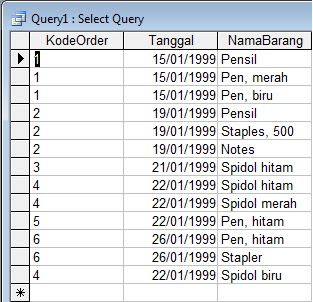
 Menampilkan kode order, tanggal dan nama
barang yang dibeli
Tentukan tabel mana
saja yang aan kita tampilkan di kolom tabel, lalu field mana saja yang aan kita
tampilkan seperti gambar dibawah
 Setelah itu klik
icon run, maka akan muncul tabel seperti dibawah

Dengan perintah SQL
^^SELECT
Order.KodeOrder, Order.Tanggal, Barang.NamaBarang FROM Pelanggan INNER JOIN
([Order] INNER JOIN (Barang INNER JOIN Detail_Order ON Barang.KodeBarang =
Detail_Order.KodeBarang) ON Order.KodeOrder = Detail_Order.KodeOrder) ON
Pelanggan.KodePelanggan = Order.KodePelanggan;^^
Menampilkan kode order, kode barang dan
harga dari barang tersebut yang harganya lebih dari 1500
Ikuti langkah
seperti yang dijelaskan sebelumnya, namun ganti ketentuan tabel dan field mana
saja yang akan kita tampilkan. Dan isi pula kolom criteria dibawah baris harga,
karena ita hanya kan menampilkan barang yang harganya lebih dari 1500. Isi
sesuai dengan gambar dibawah
 Lalu klik icon run,
dan tampilannya akan menjadi seperti dibawah

Dengan perintah SQL
^^SELECT
Order.KodeOrder, Barang.KodeBarang, Barang.Harga FROM Pelanggan INNER JOIN
([Order] INNER JOIN (Barang INNER JOIN Detail_Order ON Barang.KodeBarang =
Detail_Order.KodeBarang) ON Order.KodeOrder = Detail_Order.KodeOrder) ON
Pelanggan.KodePelanggan = Order.KodePelanggan WHERE
(((Barang.Harga)>1500));^^
Menampilkan kode order, nama pelanggan dan
tanggal pembelian untuk pembelian lebih dari tanggal 21/1/1999
Sekarang ganti
ketentuan field, table dan citeria seperti gambar dibawah

Maka tampilan yang
akan muncul setelah icon run di – klik adalah sebagai berikut

Dengan perintah SQL
^^SELECT
Order.KodeOrder, Pelanggan.NamaPlg, Order.Tanggal FROM Pelanggan INNER JOIN
([Order] INNER JOIN (Barang INNER JOIN Detail_Order ON Barang.KodeBarang =
Detail_Order.KodeBarang) ON Order.KodeOrder = Detail_Order.KodeOrder) ON
Pelanggan.KodePelanggan = Order.KodePelanggan WHERE
(((Order.Tanggal)=#1/21/1999#));^^
Menampilkan kode order, nama pelanggan dan
semua item nama barang yang dibelinya.
Searang ganti table
dan field seperti gambar dibawah, namun untuk kolom criteria kita kosongkan
 Setelah klik icon
run, maka akan muncul tampilan sebagai berikut
Dengan perintah SQL
^^SELECT
Order.KodeOrder, Pelanggan.NamaPlg, Barang.NamaBarang FROM Pelanggan INNER JOIN
([Order] INNER JOIN (Barang INNER JOIN Detail_Order ON Barang.KodeBarang =
Detail_Order.KodeBarang) ON Order.KodeOrder = Detail_Order.KodeOrder) ON
Pelanggan.KodePelanggan = Order.KodePelanggan;^^


